真理大學無線網路服務
- 真理大學Wi-Fi無線網路屬於TANet學術網路,僅供真理大學在職人員、在學學生使用,辦理離校身份後即無法登入使用,若外賓入校進行學術交流需臨時借用,請參閱以下連結說明。
https://olis.au.edu.tw/p/406-1006-114110,r108797.php?Lang=zh-tw
- 連線方式與各校類似,請先點選欲連線的設備類型,依照正確的步驟進行設定:
Apple iPhone、iPad、MacBook
Android各種品牌手機、平板
Windows筆記型電腦
- 請勿與他人共用帳密,若有更改校務資訊系統密碼,必須重新登入Wi-Fi。
- 為因應校內網路設備檢測、非預期故障維修、設定優化,可能導致某個地點暫時無法提供無線訊號,敬請見諒。
- 洽詢專線:(02)-2621-2121#7405、校內舊話機1617、M+APP分機7405。
https://olis.au.edu.tw/p/404-1006-65591.php?Lang=zh-tw
- 在校內開啟Wi-Fi功能後,連線au-wifi
- 使用者&密碼:與校務資訊系統帳號&密碼相同
(帳號後面不用加@o365.au.edu.tw) - 下一步會出現"不受信任"或"驗證憑證"畫面,請按"信任"或"繼續"
- 若之後又出現該畫面,再按一次"信任"或"繼續"即可
- 在校內開啟Wi-Fi功能後,連線au-wifi
- 接著設定以下欄位,欄位名稱&順序可能因型號有所不同,若沒看到某個欄位,請按"檢視更多/進階"
- EAP方法:PEAP
- 第2階段認證:GTC
- CA憑證:不要驗證或首次使用時信任,若跳出"這是受信任的網路嗎"按"是"
- 使用者(身份)&密碼:與校務資訊系統帳號&密碼相同
(帳號後面不用加@o365.au.edu.tw) - 匿名使用者(身份):此欄位無須輸入、保持空白即可
- 自動重新連接:啟用
- 在校內收得到au-wifi訊號的範圍內,先不要連線,請依照以下步驟進行
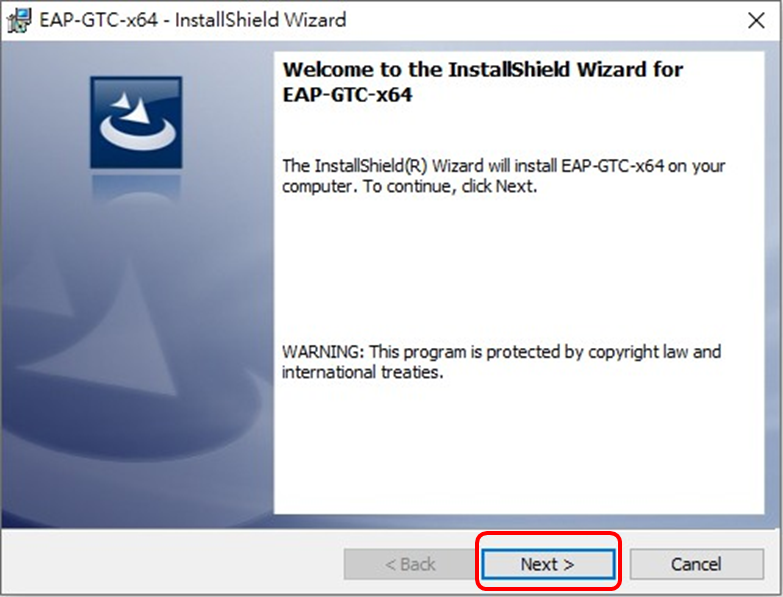
- 電腦可先連上個人手機熱點or從別台電腦下載連線程式:EAP-GTC-x64.msi
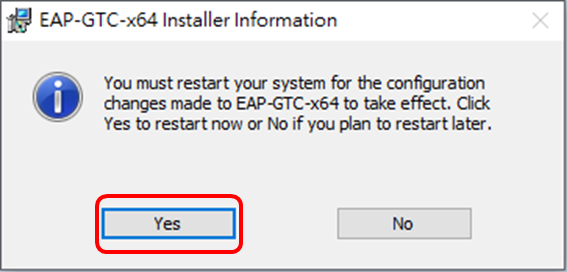
- 對著程式點兩下安裝>Next>Install>Finish>Yes>然後將電腦重新開機
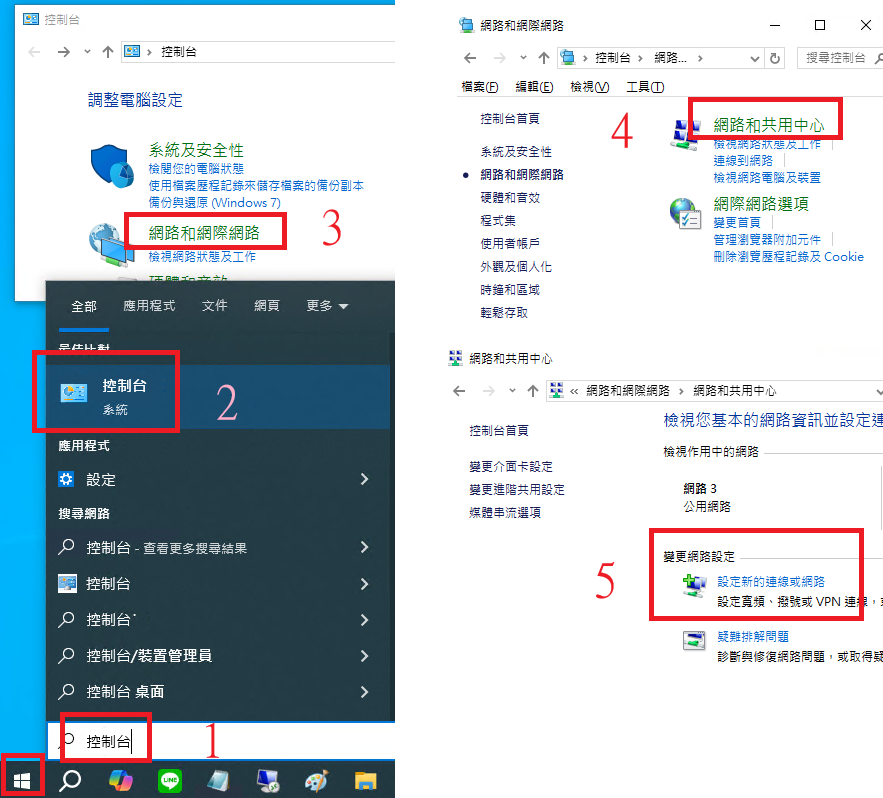
- 點選電腦下方的開始鍵,輸入「控制台」
- 出現「控制台」後點選「網路和網際網路」
- 點選「網路和共用中心」
- 點選「設定新的連線或網路」
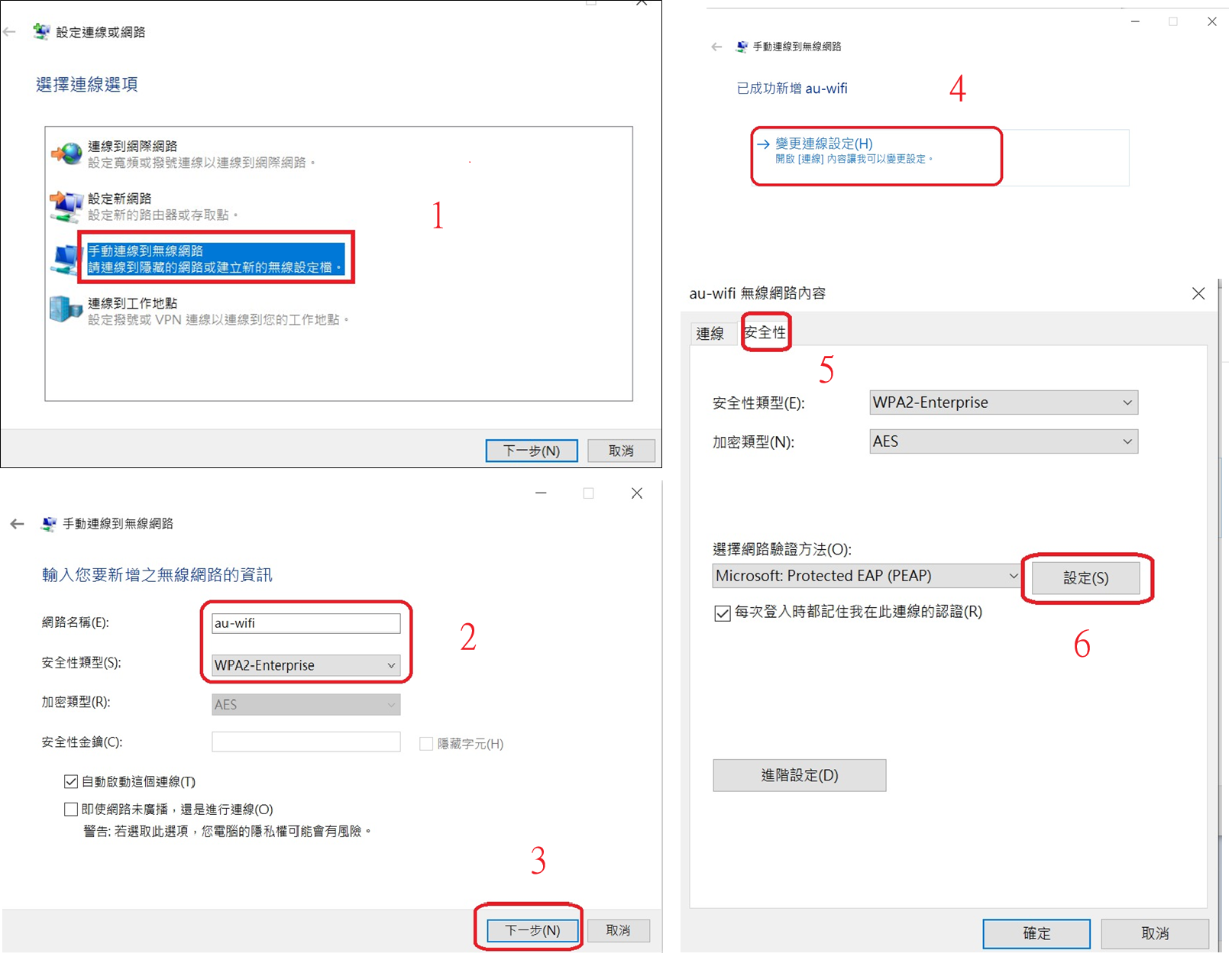
- 點選「第3個:手動連線到無線網路」
- 「網路名稱」輸入au-wifi (英文字母都是小寫,要一模一樣)
- 「安全性類型選擇」選擇 WPA2-Enterprise
- 點選「下一步」
- 點選「變更連線設定」
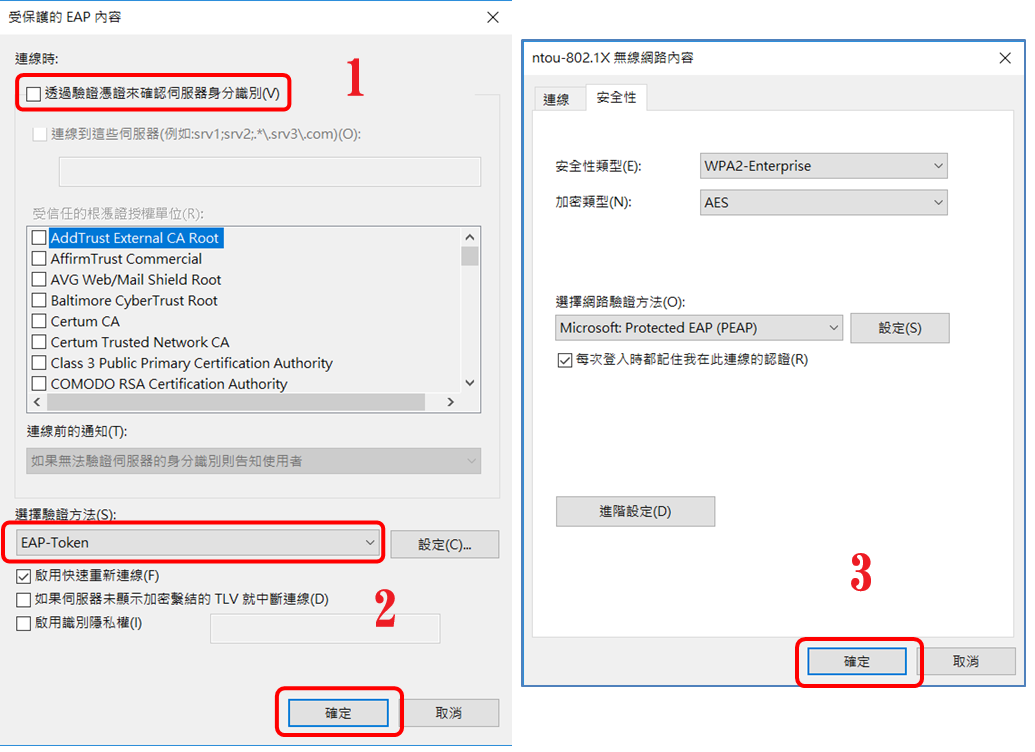
- 點選上面的「安全性」
- 點選中間旁邊的「設定」
- 注意!下圖的步驟1,請不要勾「透過驗證憑證來確認伺服器身分識別」
- 「選擇驗證方法」下拉是選單換成「EAP-Token」
- 點選「確定」
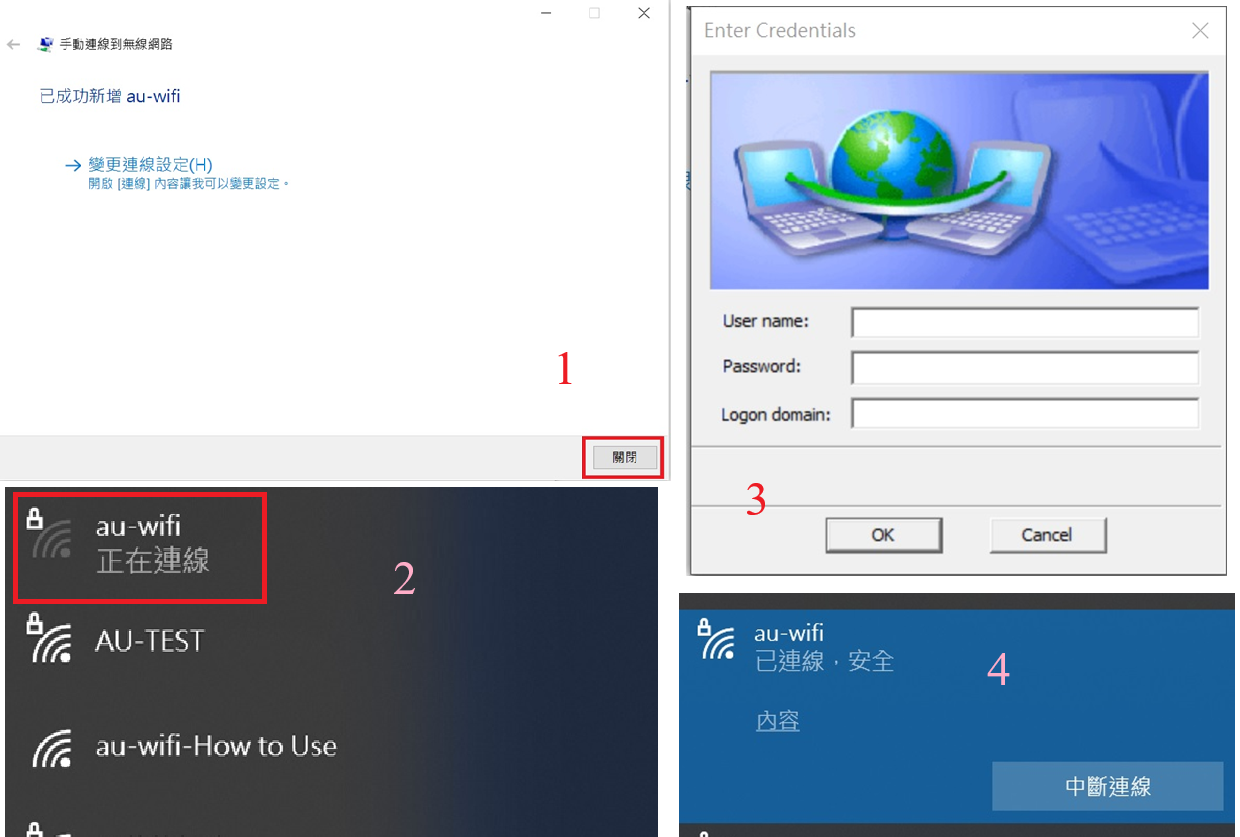
- 點選「關閉」
- 接著桌面右下角,開啟Wi-Fi功能
- 點選「au-wifi」
- 會出現「Enter Credentials」登入畫面
- 前2個欄位「User name」與「Password」分別輸入校務資訊系統帳號&密碼
(帳號後面不用加@o365.au.edu.tw) - 第3個欄位「Login domain」不用輸入、保留空白即可
- 點選「OK」
- 觀察右下角Wi-Fi顯示「au-wifi 已連線」表示成功!
瀏覽數:
分享